카카오 고객센터의 「카카오계정」 도움말은 110개입니다. 다대구가 본문을 모두 받아 세어 보니 2단계 인증이 나오는 글은 21개였고, 그중 10개는 2단계 인증 설명이 아니라 도용·보호조치·로그인 문제를 다루는 글이었습니다.
그런데 이 숫자는 2단계 인증이 언제 등장하는지를 보여 줍니다. 카카오는 계정 도용을 당한 사람에게 2단계 인증을 거듭 처방합니다. 사고가 나기 전에 켜 두면 그 처방을 미리 받는 셈입니다.
메뉴 이름과 경고 문구는 카카오 고객센터 도움말 원문에서 옮겼고, 사용자 후기는 클리앙과 앱스토어 글 16건을 읽고 나눴습니다. PC 로그인 문제와 PC 인증은 앞서 다룬 글에 따로 정리돼 있습니다.
1. 켜는 곳은 카카오톡 설정의 「카카오계정」입니다
고객센터 2단계 인증 도움말 7개는 모두 「카카오톡」 → 「더보기(…)」 → 「설정」 → 「카카오계정」 → 「2단계 인증」에서 「사용하기」를 고르라고 안내합니다. 웹에서는 카카오계정 홈페이지(accounts.kakao.com)의 「계정 보안」 → 「2단계 인증」입니다.
다만 같은 분류의 패스키 도움말과 「내 명의 보호」 도움말은 앱 경로를 「카카오계정」 → 「계정 보안」 아래로 적습니다. 앱 버전에 따라 2단계 인증도 「계정 보안」 안에 있을 수 있습니다. 「카카오계정」 화면에 바로 보이지 않으면 그 안을 열어 봅니다.
인증 수단은 카카오톡 로그인 확인 메시지와 휴대폰 문자 인증번호 두 가지입니다. 카카오톡을 쓰는 계정이라면 카카오톡이 아닌 곳에서는 카카오톡 인증으로만 설정할 수 있어, 문자 인증으로 정하려면 휴대폰 카카오톡 앱에서 켜야 합니다.
휴대폰을 못 쓸 때를 대비한 비상 연락용 이메일도 미리 등록해 둡니다. 고객센터가 안내하는 분실 대비 방법은 이 이메일이 사실상 유일합니다. 구글 OTP 같은 인증 앱은 카카오계정 도움말 110개 어디에도 나오지 않습니다.
2. 로그인할 때는 ‘네, 로그인 할래요.’를 누릅니다
2단계 인증을 켠 뒤 새 기기나 브라우저에서 카카오계정으로 로그인하면, 아이디와 비밀번호 다음에 카카오톡으로 로그인 확인 메시지가 옵니다. 여기서 「네, 로그인 할래요.」를 누르면 로그인됩니다.
내가 하지 않은 로그인이라면 「아니요, 제가 아닙니다.」를 누릅니다. 로그인 시도가 차단되고, 바로 「내정보 보호하기」에서 비밀번호를 바꿀 수 있습니다.
메시지가 안 오면 지금 로그인하려는 계정과 휴대폰 카카오톡에 로그인된 계정이 같은지부터 봅니다. 문자 인증이라면 「인증번호 재요청」을 누르고, 1644 국번이나 ‘카카오’ 문구를 스팸으로 막아 두지 않았는지 확인합니다.
매번 인증이 번거로우면 로그인 화면에서 「이 브라우저에서 2단계 인증 사용 안 함」을 고릅니다. 다만 브라우저 쿠키가 지워졌거나, 오래 로그인하지 않았거나, 비밀번호를 재설정하면 다시 인증을 묻습니다. 함께 쓰는 PC에서는 이 옵션을 고르지 않습니다.
3. 휴대폰을 잃어버렸을 때와 해제하는 법
휴대폰을 잃어버렸거나 번호가 바뀌었다면 로그인 화면 아래 「이메일로 인증하기」로 비상 연락용 이메일 인증을 받아 들어갑니다. 로그인한 뒤 「2단계 인증」에서 쓸 수 있는 전화번호나 카카오톡으로 수단을 바꿉니다.
새 폰으로 바꿨다면 새 폰에 카카오톡을 깔고 같은 카카오계정으로 로그인하면 카카오톡 인증을 다시 받을 수 있습니다. 대화 백업과 옮기는 순서는 앞서 다룬 카카오톡 백업 방법과 새폰 옮기기 글에 있습니다.
해제는 「카카오계정」 → 「2단계 인증」에서 「해제」를 누릅니다. 2단계 인증 수단도 비상 이메일도 쓸 수 없어 로그인이 막혔다면 고객센터에 문의해야 하는데, 카카오는 계정 소유주로 확인되지 않으면 도와주기 어렵다고 밝혔습니다.
해제하면 함께 사라지는 것도 있습니다. 메일 프로그램용 「앱 비밀번호」는 2단계 인증을 켠 계정에서만 만들 수 있어, 클리앙에는 2단계 인증을 풀자 앱 비밀번호도 사라졌다는 댓글이 달렸습니다.
4. 카카오가 도용 사고 뒤에 2단계 인증을 내밉니다
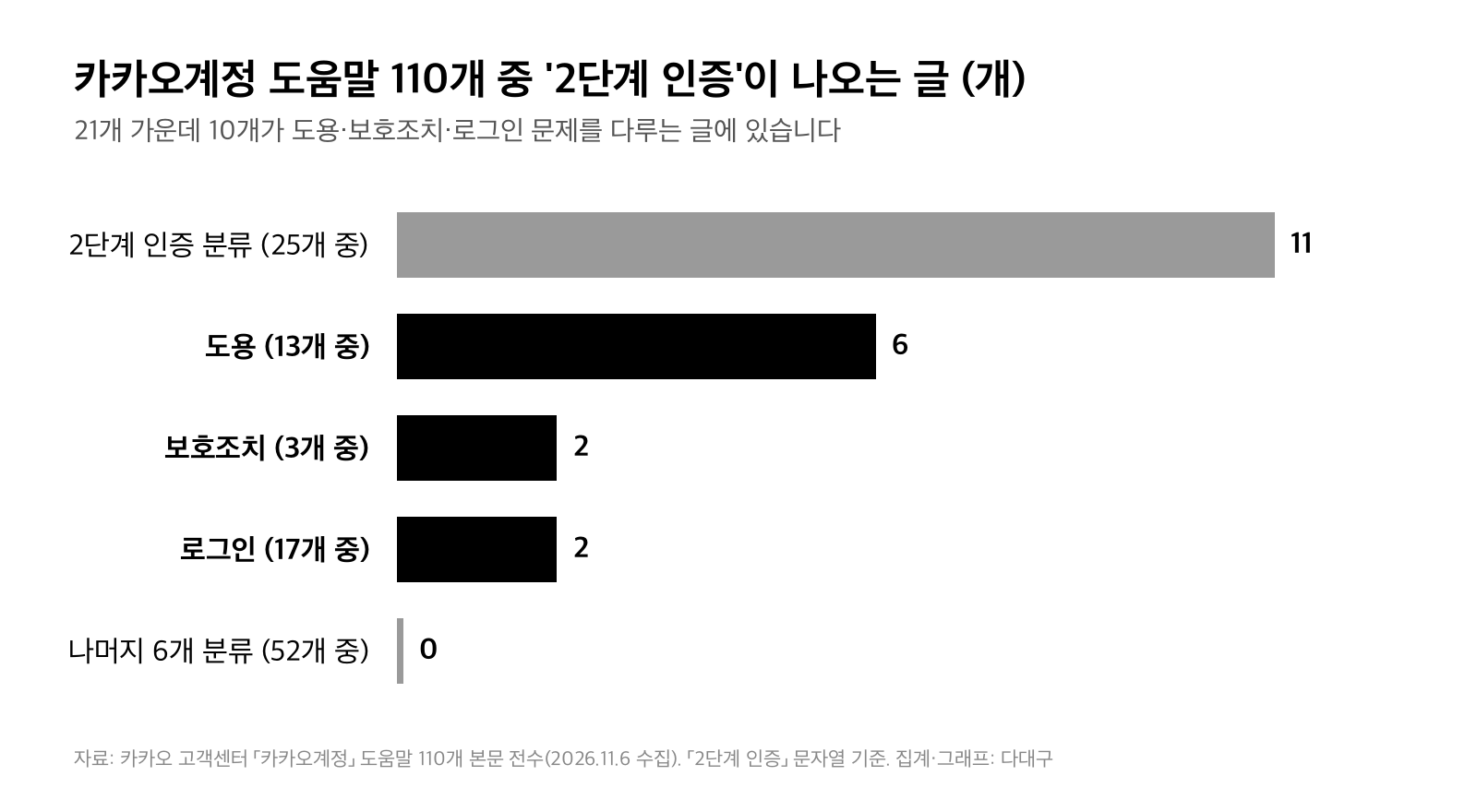
110개 가운데 2단계 인증이 나오는 21개는 19.1%입니다. 2단계 인증 분류 안의 11개를 빼면 도용 6개, 보호조치 2개, 로그인 2개가 남고, 가입·탈퇴나 본인인증 같은 나머지 6개 분류 52개에는 한 번도 나오지 않습니다.
도용이 의심될 때 고객센터가 권하는 순서도 그대로입니다. 비밀번호를 즉시 바꾸고, 「현재 로그인 정보 관리」에서 모르는 로그인을 로그아웃하고, 2단계 인증과 국가별 로그인 제한을 설정합니다. 남이 2단계 인증을 걸어 들어갈 수 없다면 고객센터 도용신고로 문의합니다.
국가별 로그인 제한은 지금 자동으로 설정됩니다. 주로 쓰는 나라 1개가 허용 국가로 자동 등록되고, 최대 3개까지 늘릴 수 있습니다.
저는 2단계 인증을 켤 때 비상 이메일의 보안까지 함께 보는 게 핵심이라고 봅니다. 카카오는 연락처 이메일이 털리면 2단계 인증과 비밀번호 찾기를 진행할 수 있어 위험하다고 적었습니다. 2단계 인증의 마지막 열쇠가 그 이메일이기 때문입니다.
5. 후기 16건, 도용을 겪고 나서 켠 사람이 많았습니다
클리앙 14건과 앱스토어 리뷰 2건을 나눠 보니 도용 피해나 시도를 겪었다는 글이 6건, 피해나 의심을 겪은 뒤 2단계 인증을 켰다는 글이 3건이었습니다. 불편하거나 막혔다는 글이 4건, 패스키 이야기가 2건, 메뉴를 못 찾았다는 글이 1건이었습니다.
도용 사례는 장면이 비슷합니다. 잠든 사이 계정이 털려 단체 대화방에 투자 권유가 나갔다는 기사에는 2단계 인증과 로그인 알림, 국가 제한을 켜라는 댓글이 달렸습니다. 지인 계정이 해킹돼 돈을 빌려 달라는 메시지를 받았는데 대화창의 ‘인증정보가 변경되었습니다’ 표시로 알아챘다는 글도 있었습니다.
불편 쪽에서는 카카오비즈니스가 2단계 인증을 요구하는데 전화번호가 바뀌어 인증하지 못하고 결국 탈퇴했다는 2022년 글이 눈에 띕니다. 카카오비즈니스는 2022년 7월 25일부터 2단계 인증을 필수로 바꿨습니다.
해외여행 중 휴대폰을 잃어버리면 어떻게 하느냐는 걱정 글도 있었습니다. 떠나기 전에 비상 이메일이 맞는지 확인하고, 자주 쓰는 브라우저를 신뢰 브라우저로 등록해 두는 것이 공식 안내에 맞는 대비입니다.
6. 패스키와 사칭 연락
카카오는 2024년 11월 25일 카카오계정에 패스키 로그인을 도입했습니다. 웹은 「계정 보안」 → 「패스키」 → 「패스키 등록」, 앱은 「카카오계정」 → 「계정 보안」 → 「패스키」입니다. 안드로이드 10, iOS 16, 윈도우 10, macOS 14 이상에서 쓸 수 있습니다.
패스키는 2단계 인증의 두 번째 단계와 다릅니다. 비밀번호 대신 쓰는 로그인 방식입니다. 미국 표준기술연구소(NIST) 인증 지침은 문자·앱 승인 같은 별도 채널 인증을 피싱에 견디지 못하는 방식으로 분류하고, 패스키가 쓰는 WebAuthn 같은 암호 인증만 피싱 저항으로 봅니다.
사칭 연락은 기준 하나면 거를 수 있습니다. 카카오는 전화나 문자로 계정 보안 안내를 하지 않고 개인정보를 요구하지 않는다고 밝혔습니다. 인증번호를 알려 달라는 요청은 이벤트 당첨, 체험단, 고수익 아르바이트, 고객센터 사칭 등 어떤 모습이든 무조건 의심하라고 적었습니다.
카카오계정 안내 메일의 발신 주소는 noreply@kakaocorp.com, 홈페이지 주소는 accounts.kakao.com이고, 카카오는 이 주소가 아니면 누르지 말라고 안내합니다. PC에서 로그인이 막힐 때는 앞서 다룬 카카오톡 PC 로그인 안 될 때 글을, PC 첫 인증은 카카오톡 PC버전 설치 글을 보면 됩니다. 아마 도용을 겪은 뒤 도움말을 찾아 헤매는 것보다 지금 메뉴 하나를 켜 두는 쪽이 훨씬 짧게 끝날 겁니다.
출처: 카카오 고객센터 (2단계 인증이 무엇인가요), 카카오 고객센터 (2단계 인증 설정), 카카오 고객센터 (확인 메시지가 오지 않을 때), 카카오 고객센터 (신뢰 브라우저), 카카오 고객센터 (휴대폰 분실), 카카오 고객센터 (2단계 인증 해제), 카카오 고객센터 (앱 비밀번호), 카카오 고객센터 (도용 의심), 카카오 고객센터 (국가별 로그인 제한), 카카오 고객센터 (패스키), 카카오 고객센터 (사칭 주의), 카카오 고객센터 (인증번호 요구), 카카오 고객센터 (계정 보호), 카카오 (패스키 도입), NIST SP 800-63B-4, 클리앙 (2026년 11월 6일 확인)
본문 그래프 1점은 카카오 고객센터 「카카오계정」 도움말 110개를 다대구가 직접 내려받아 집계·작성했습니다. 대표 이미지: 다대구 생성 이미지.