애니메이션 배율을 1배에서 0.5배로 바꾸면 안드로이드 기본값 기준으로 화면을 여는 이동 효과가 450밀리초에서 225밀리초로 줄어듭니다. 앱이 계산하는 속도는 그대로이고, 화면이 움직이는 시간만 절반이 됩니다. RAM Plus는 삼성 공식 문서 어디에도 “끄면 빨라진다”는 말이 없고, 오히려 기본값을 바꿀 필요가 없을 수 있다고 적혀 있습니다.
갤럭시를 1~2년 쓰면 앱이 늦게 뜨고 화면이 버벅이기 시작합니다. 이때 많이 퍼진 팁이 RAM Plus 끄기와 애니메이션 배율 0.5배인데요.
그런데 두 팁은 성격이 다릅니다. 하나는 메모리 운용 방식을 바꾸고, 다른 하나는 화면 전환 효과의 길이만 바꿉니다.
각각 무엇이 바뀌는지는 삼성전자서비스와 삼성 해외 지원 문서, 안드로이드 공식 문서와 오픈소스 코드로 확인했습니다. 사용자 후기는 클리앙·삼성 멤버스·디시인사이드·뽐뿌·레딧에서 모았습니다.
1. 삼성이 먼저 권하는 건 업데이트·저장공간·재시작입니다
삼성전자서비스의 「휴대전화가 느려지는 원인과 해결 방법」 문서는 원인으로 오래된 소프트웨어, 다 찬 저장공간, 백그라운드에서 계속 도는 앱을 꼽습니다. 권하는 조치는 본문 4개와 팁 3개, 모두 7개입니다.
본문 4개는 최신 소프트웨어 업데이트, 불필요한 파일·앱 삭제, 쓰지 않는 앱 닫기, 자동 재시작 설정입니다. 팁은 디바이스 케어 위젯, 삼성 멤버스 앱 자가 진단, 문제 앱 업데이트입니다.
다른 문서 「예전과 다르게 느려지고 버벅임」에는 6가지가 나오는데, 방향은 같습니다. 최근 실행 앱을 모두 닫고, 휴대폰을 다시 켜고, 메모리를 정리하는 순서입니다. 두 문서 모두 RAM Plus 끄기나 애니메이션 배율은 언급하지 않습니다.
저장공간은 삼성이 “저장 공간을 확보하면 휴대전화의 성능을 향상 시킬 수 있습니다”라고 직접 적었습니다. 몇 %가 차면 느려진다는 공식 기준은 없습니다. 안드로이드가 「저장 공간이 부족함」 알림을 띄우는 기준은 전체의 5%와 500MiB 가운데 작은 값이라, 128GB 휴대폰이라면 남은 공간이 500MiB 아래로 내려갈 때입니다.
저장공간에 대한 후기는 한쪽으로 모입니다. 클리앙에는 갤럭시 폴드3가 버벅여서 저장공간을 비웠더니 “기적처럼” 빨라졌다는 글이 있고, 거의 꽉 찬 저장장치는 읽기·쓰기 성능이 떨어진다는 댓글이 붙었습니다.
2. 디바이스 케어 「지금 최적화」는 다섯 가지를 한 번에 합니다
경로는 「설정 → 디바이스 케어 → 지금 최적화」입니다. 삼성 문서는 같은 메뉴를 「배터리 및 디바이스 케어」로도 적고, 메뉴 이름과 경로가 모델·소프트웨어에 따라 다를 수 있다고 밝혔습니다. 2026년 9월 16일 갤럭시 S26부터 One UI 9 업데이트가 시작돼 지금은 One UI 8과 9 기기가 섞여 있습니다.
삼성 미국 지원 문서는 이 버튼이 하는 일을 다섯 가지로 적었습니다. 배터리를 많이 쓰는 앱 찾기, 메모리 정리, 불필요한 파일 삭제, 악성 앱 검사, 백그라운드 앱 종료입니다. 기기 상태가 좋다고 판단하면 최적화 버튼 자체가 나오지 않습니다.
이 버튼을 자주 누를 필요는 없다는 반응이 많습니다. 모은 후기 6건 가운데 3건이 효과를 못 느꼈거나 요즘 운영체제는 메모리 정리를 따로 안 해도 된다는 쪽이었습니다. 삼성 멤버스의 한 글쓴이는 「지금 최적화」 뒤 메모리 사용량은 줄었지만 백그라운드 앱은 그대로 남아 있었다고 적었습니다.
삼성이 여러 문서에서 거듭 권하는 건 재시작입니다. 「디바이스 케어 → 자동 최적화 → 자동으로 다시 시작」 아래에 「필요 시 자동 다시 시작」과 「다시 시작 예약」 두 가지가 있습니다.
「필요 시 자동 다시 시작」을 켜 두면 매일 새벽, 화면이 꺼져 있고 통화나 음악 재생이 없을 때 휴대폰이 알아서 다시 켜집니다. 삼성은 “오랫동안 휴대전화를 다시 시작하지 않으면 문제가 발생할 수 있습니다”라고 안내합니다.
3. RAM Plus는 끄면 빨라진다는 공식 근거가 없습니다
RAM Plus는 저장공간 일부를 가상 메모리로 쓰는 기능입니다. 삼성 미국 문서는 쓰지 않는 앱을 가상 메모리로 옮겨 지금 쓰는 앱에 실제 메모리를 더 내준다고 설명하고, 최대 8GB까지 잡을 수 있다고 적었습니다.
2026년 11월 3일 갱신된 삼성 캐나다 지원 문서는 이 기능의 한계를 7가지로 정리했습니다. 실제 메모리를 늘리지 않고, 저장장치가 실제 메모리보다 느리며, 용량을 크게 잡는다고 성능이 좋아지지 않고, 속도를 보장하지 않는다고 적었습니다. 쓰는 앱에 문제가 없다면 기본값을 바꿀 필요가 없을 수 있다는 문장도 있습니다.
설정 위치는 「설정 → 디바이스 케어 → 메모리 → RAM Plus」이고, 용량이나 끄기를 고른 뒤에는 휴대폰을 다시 켜야 적용됩니다.
후기는 갈립니다. 끈 뒤의 반응 10건 가운데 5건은 빨라지거나 발열·배터리가 나아졌다고 했고, 2건은 앱이 다시 로딩되는 일이 잦아졌다고 했습니다. 차이를 못 느꼈다는 반응이 2건, 배터리는 늘었지만 앱 로딩이 느려졌다는 반응이 1건이었습니다.
좋아졌다는 쪽은 앱을 몇 개만 띄워 쓴다는 단서를 다는 경우가 많았습니다. 클리앙의 한 댓글은 RAM Plus를 끄니 게임이 너무 자주 다시 로딩돼 정상적으로 쓰기 어려웠다고 적었고, 뽐뿌에는 비교 영상들을 모아 보니 차이가 오차 범위 안이라는 정리 글이 올라왔습니다.
저는 저장공간이 빠듯한 128GB 휴대폰에서 앱을 몇 개만 쓰는 경우라면 꺼 보고 비교할 만하다고 봅니다. 최대 8GB를 돌려받으면 128GB의 6.25%입니다. 게임이나 음악 앱을 띄워 둔 채 오가는 분이라면 기본값을 두는 편이 낫습니다.
4. 애니메이션 배율 0.5배는 화면이 움직이는 시간을 절반으로 줄입니다
애니메이션 배율은 개발자 옵션 안에 있습니다. 「설정 → 휴대전화 정보 → 소프트웨어 정보」에서 「빌드 번호」를 7번 누르면 개발자 옵션이 켜지고, 설정 맨 아래에 메뉴가 생깁니다.
배율 항목은 「창 애니메이션 배율」, 「전환 애니메이션 배율」, 「Animator 길이 배율」 세 가지입니다. 안드로이드 오픈소스 기준 선택지는 끄기, 0.5배, 1배, 1.5배, 2배, 5배, 10배의 7가지이고 기본은 1배입니다.
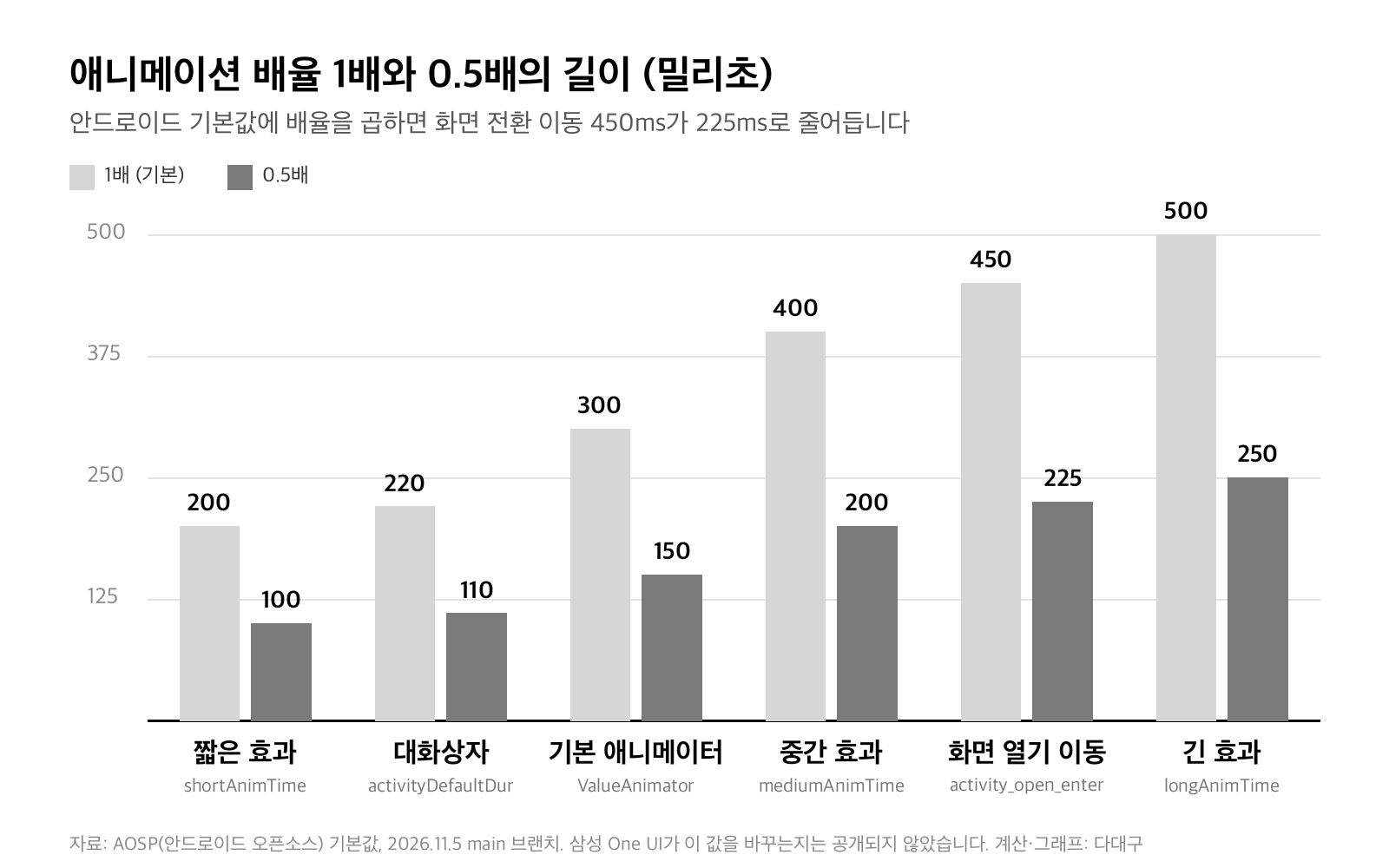
안드로이드 오픈소스 코드에 적힌 기본 길이에 배율을 곱했습니다. 짧은 효과 200밀리초는 100밀리초로, 앱 화면을 여는 이동 효과 450밀리초는 225밀리초로, 긴 효과 500밀리초는 250밀리초로 줄어듭니다. 삼성 One UI가 이 기본값을 바꿨는지는 공개되지 않았습니다.
안드로이드 개발자 문서는 이 배율을 “다양한 속도에서 성능을 확인할 수 있도록” 재생 속도를 바꾸는 개발용 설정으로 설명합니다. 앱이 데이터를 불러오는 속도는 그대로이고, 화면 전환 효과가 끝나기를 기다리는 시간만 줄어듭니다.
후기에도 이 차이가 그대로 드러납니다. 경험 글 5건 가운데 3건이 “빠릿해졌다”고 했고, 그중 2건은 1배의 부드러움이 줄었다고 덧붙였습니다. 삼성 멤버스에는 별 차이를 못 느꼈다는 댓글도 있었습니다.
세 항목을 모두 0.5배로 맞추는 게 흔히 쓰는 방법입니다. 끄기(0)로 두면 효과가 아예 사라져 화면이 뚝뚝 바뀌니, 어색하면 언제든 1배로 되돌리면 됩니다.
개발자 옵션을 켜기 싫다면 「설정 → 접근성 → 시각 보조 → 애니메이션 줄이기」가 있습니다. 삼성 접근성 안내에 나오는 공식 메뉴로, 화면 전환 효과를 없애는 기능입니다.
5. 개발자 옵션에서 다른 항목은 건드리지 않습니다
개발자 옵션을 처음 켤 때 안드로이드는 “이 설정은 개발자용으로만 설계되었습니다. 이 설정을 사용하면 기기 및 애플리케이션에 예기치 않은 중단이나 오류가 발생할 수 있습니다”라고 경고합니다.
속도 팁으로 함께 퍼진 「백그라운드 프로세스 수 제한」과 「활동 유지 안함」은 손대지 않는 편이 안전합니다. 앞의 것은 백그라운드 프로세스 수를 0~4개로 묶고, 뒤의 것은 화면을 벗어나는 즉시 앱 활동을 없앱니다. 메신저 알림이 늦거나 쓰던 화면이 처음으로 돌아가는 일이 생길 수 있습니다.
「USB 디버깅」도 켜 두지 않습니다. 안드로이드 경고문대로 이 기능은 컴퓨터가 알림 없이 앱을 설치하고 기기 기록을 읽을 수 있게 합니다.
6. 배터리 절전 앱 목록은 알림까지 늦출 수 있습니다
「디바이스 케어 → 배터리 → 백그라운드 앱 사용 제한」에는 「절전 상태 앱」과 「초절전 상태 앱」이 있습니다. 쓰지 않는 앱을 여기에 넣으면 뒤에서 도는 앱이 줄어듭니다.
삼성은 절전 상태 앱이 간헐적으로만 백그라운드에서 실행되고 업데이트와 알림이 늦을 수 있다고 안내합니다. 초절전 상태 앱은 어떤 경우에도 백그라운드에서 실행되지 않고, 앱을 직접 열 때만 알림을 받습니다.
메신저, 음악·영상 앱, 내비게이션이 여기에 들어가 있으면 알림이 안 오거나 화면을 끈 뒤 재생이 멈출 수 있습니다. 그럴 때는 같은 메뉴의 「자동 절전 예외 앱」에 넣어 둡니다.
인터넷이 느린 거라면 휴대폰보다 공유기 쪽 문제일 수 있습니다. 공유기 재시작과 채널 점검은 앞서 다룬 와이파이 느릴 때 점검 방법에 정리했습니다. 아마 대부분의 갤럭시는 업데이트, 저장공간 비우기, 재시작만으로도 체감이 꽤 달라질 겁니다.
출처: 삼성전자서비스 (휴대전화가 느려지는 원인과 해결 방법), 삼성전자서비스 (느려지고 버벅임, 멈춤 증상), 삼성전자서비스 (자동 다시 시작 기능 개선 안내), 삼성전자서비스 (제품 이상 시 조치 방법), Samsung US 지원 (Device Care로 느려짐 막기), Samsung Canada 지원 (RAM Plus 사용하기, 2026.11.3 갱신), 삼성전자 (갤럭시 배터리 최적화), 삼성전자 (모바일 접근성), Android Developers (기기 개발자 옵션 구성), AOSP (기본 애니메이션 길이 config.xml), AOSP (저장공간 부족 기준 StorageManager). 이용자 후기: 클리앙, 삼성 멤버스, 디시인사이드, 뽐뿌, 레딧.
본문 그래프 1점은 안드로이드 오픈소스 기본값에 배율을 곱해 다대구가 직접 계산·작성했습니다. 대표 이미지: 다대구 생성 이미지.