맥 앱스토어의 카카오톡 리뷰 500건 가운데 로그인·접속 실패를 적은 147건을 다대구가 한 건씩 읽어 보니, 69건(47%)은 비밀번호나 서버 장애가 아닌 ‘버전’ 때문이었습니다. 2026년 4월 13일 최소 지원 버전이 시행된 뒤 오래된 macOS에서 로그인이 막힌 경우입니다.
카카오톡 PC버전 로그인이 안 될 때 먼저 볼 것은 화면에 뜬 문구입니다. ‘업데이트 후 이용’, ‘로그인에 실패했습니다’, ‘로그인 중 문제가 발생했습니다’는 비슷해 보여도 원인과 해결 순서가 다른데요.
이 글은 카카오 고객센터 도움말 49건과 PC 공지 원문을 바탕으로 했습니다. 여기에 맥 앱스토어 리뷰 147건과 네이버 지식iN 질문 44건을 원인별로 나눠 문구별 해결 방법을 정리했습니다. 설치 파일을 고르고 처음 로그인하는 과정은 앞서 다룬 카카오톡 PC버전 설치 방법에 있습니다.
1. 실패 후기 191건을 원인별로 나눠 봤습니다
다대구는 맥 앱스토어 한국 리뷰를 받을 수 있는 최대치인 500건(2025년 1월~2026년 11월 3일)을 받았습니다. 그중 로그인이나 접속을 못 했다는 후기 147건을 한 건에 한 원인으로 나눴는데, 전체 리뷰의 29.4%입니다.
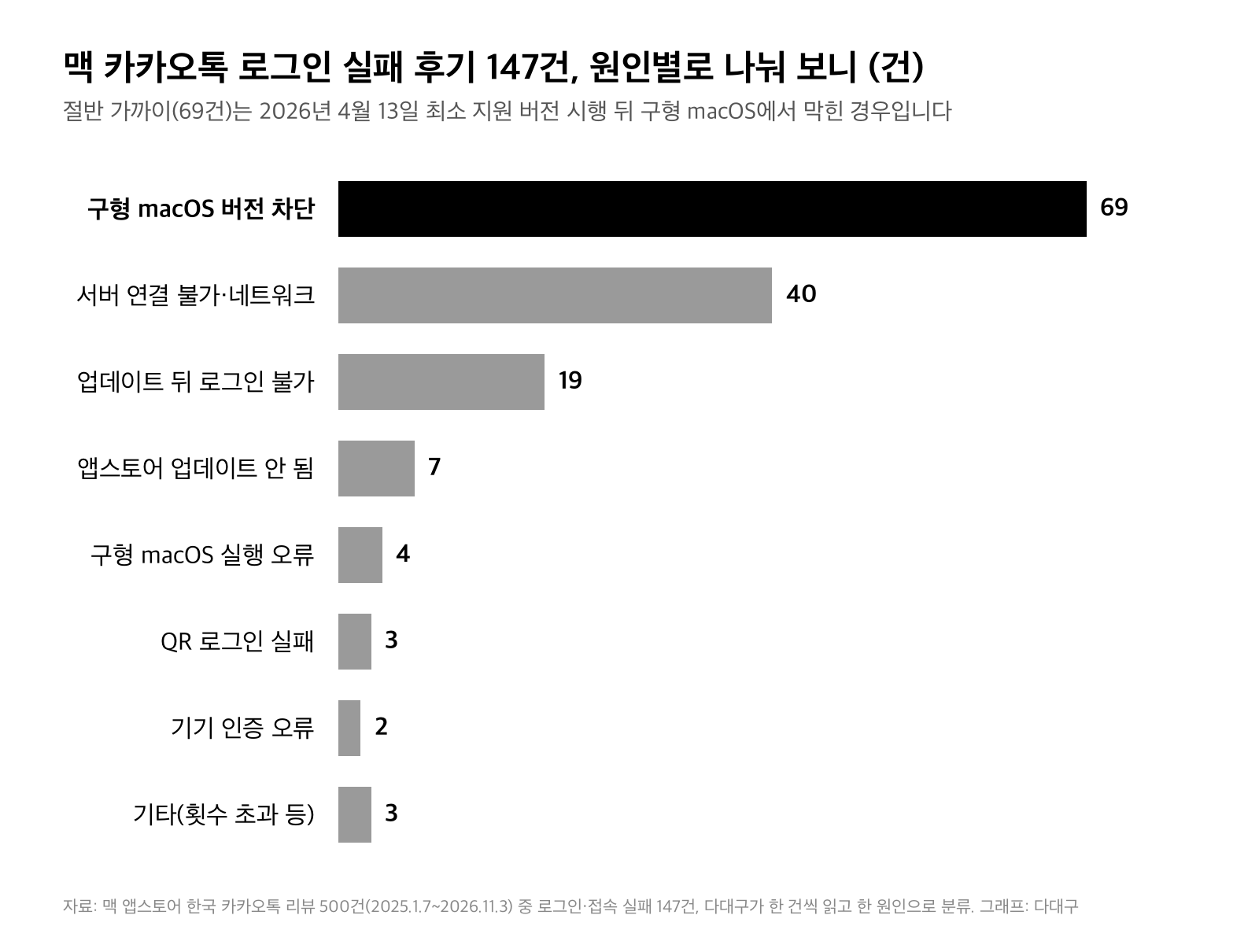
구형 macOS 버전 차단이 69건으로 가장 많았고, ‘서버에 연결할 수 없습니다’ 같은 네트워크 문구가 40건, 업데이트 뒤 로그인이 안 된다는 후기가 19건이었습니다. 비밀번호 입력 횟수 초과는 1건뿐이었습니다.
윈도우 쪽은 지식iN을 봤습니다. 2025~2026년 질문 89건 가운데 PC 로그인 실패 질문 44건을 나누니 ‘로그인 중 문제가 발생했습니다’가 10건, 원인을 모르는 오류 7건, ‘서비스를 최적화하고 있습니다’ 창 뒤 강제 종료 6건, 휴대폰이 없거나 고장 난 경우 6건이었습니다.
마이크로소프트 스토어 리뷰 153건에서는 로그인 관련이 3건에 그쳤습니다. 저는 요즘 PC 카카오톡 로그인 문제의 큰 몫이 계정보다 기기와 버전에서 온다고 봅니다. 아래 순서도 버전 확인부터 시작합니다.
2. ‘업데이트 후 이용’이 뜨면 버전부터 봅니다
카카오는 2026년 3월 10일 윈도우와 맥에 같은 공지를 냈습니다. 4월 13일부터 v25.6.0 미만 버전은 ‘지원 대상에서 제외되어 카카오톡을 이용할 수 없다’는 내용으로, 공지에서 시행까지 34일이었습니다.
윈도우는 PC 카카오톡의 더보기(…) 화면에서 버전 정보 옆 ‘업데이트’ 버튼이 켜져 있으면 눌러 올리면 됩니다. 맥은 앱스토어에서 업데이트합니다.
막히는 건 오래된 맥입니다.
카카오는 2025년 8월 11일부터 macOS 12(몬터레이) 미만에서 업데이트를 끊었습니다. 그로부터 245일 뒤 최소 버전이 시행되자 이 맥들은 로그인 자체가 막혔습니다. 지금 앱스토어 최신판(26.9.0)도 macOS 12 이상을 요구합니다.
후기 날짜가 그 순간을 보여 줍니다. 시행 전 30일 동안 맥 리뷰는 10건이었는데, 시행 뒤 30일 동안 92건으로 9.2배가 됐습니다. 첫 차단 후기는 시행 당일 오전 11시 53분에 올라왔고, 그 뒤로도 매달 1~9건씩 같은 후기가 이어졌습니다.
후기에는 ‘로그인하려면 업데이트하라 하고, 업데이트하려면 OS가 12보다 낮아 설치가 안 된다'(빅서 11.3.1), ‘고객센터에 물으니 macOS를 12로 올리라는 답만 반복한다’ 같은 글이 많았습니다(맥 앱스토어). 차단을 적은 69건 가운데 54건이 별점 1점이었습니다.
내 맥 버전은 화면 왼쪽 위 사과 메뉴 → ‘이 Mac에 관하여’에서 봅니다. 12보다 낮고 OS를 올릴 수 없는 맥이라면 공식 대안은 없고, 휴대폰이나 다른 컴퓨터에서 쓰는 수밖에 없습니다. 윈도우 7에서 최신판이 도는지는 공식 안내가 확인되지 않았습니다.
3. ‘로그인에 실패했습니다’와 ‘서버에 연결할 수 없습니다’는 네트워크 쪽입니다
인터넷은 잘 되는데 ‘로그인에 실패했습니다’가 뜨면 카카오 고객센터는 회사나 공공장소의 방화벽을 원인으로 꼽습니다. 은행·관공서·공공기관·기업의 네트워크 관리자가 메신저를 막아 둔 곳에서는 카카오톡을 쓸 수 없다는 설명입니다.
회사 PC에서만 안 된다면 VPN을 끄고 다시 해 보고, 그래도 안 되면 사내 네트워크 담당자에게 메신저 차단 여부를 묻습니다. 휴대폰 핫스폿으로 잠깐 연결해 보면 회사망 문제인지 쉽게 가를 수 있어 흔히 쓰는 방법입니다.
‘카카오톡 서버에 연결할 수 없습니다’는 고객센터에 이 문구로 된 도움말이 없습니다. 맥 후기 40건을 보면 2025년 4월 macOS 15.4 업데이트 직후에 몰린 묶음이 있었고, ‘유선으로는 안 되고 와이파이로만 된다’는 후기도 있었습니다(맥 앱스토어).
그래서 유선과 와이파이를 바꿔 보거나, 윈도우 방화벽·백신에서 카카오톡을 허용 목록에 넣는 방법이 흔히 쓰입니다. 날짜·시간이 자동 설정인지도 함께 확인합니다.
카카오 서버 장애가 원인일 수도 있지만 최근에는 드뭅니다.
보도 기준으로 PC 로그인까지 멈춘 장애는 2024년에 네 번(합계 약 150분) 있었고, 2025년 4월 4일 약 10분이 마지막입니다. 그 뒤 581일 동안 같은 보도는 없었습니다. 주변 사람도 동시에 안 된다면 그때 장애를 의심합니다.
4. 비밀번호·보호조치는 계정 쪽에서 풉니다
‘계정 또는 비밀번호가 일치하지 않습니다’가 뜨면 PC 로그인 화면 아래 ‘계정·비밀번호 찾기’나 카카오계정 홈페이지에서 비밀번호를 다시 정합니다. 휴대폰에서는 더보기 → 설정 → 카카오계정 → 계정 보안 → 계정 비밀번호 변경 → ‘비밀번호가 기억나지 않으세요?’로 들어갑니다.
내 계정 이메일을 모르면 휴대폰 카카오톡의 설정 → 카카오계정 → 이메일에서 확인합니다. 비밀번호를 여러 번 틀려 시도 횟수를 넘기면 안내된 시간만큼 기다렸다 다시 해야 하는데, 맥 후기에는 ‘2시간 제한이 걸렸다’는 사례가 있었습니다.
비밀번호를 바꿨는데도 같은 문구가 뜨면 카카오계정이 이용제한 상태일 수 있습니다. 이때는 계정 이메일이나 전화번호를 적어 고객센터에 문의하라는 것이 공식 안내입니다.
‘보호조치’는 두 종류입니다.
평소와 다른 환경에서 로그인 시도가 많거나 다른 곳에서 유출된 비밀번호를 쓰면 걸리는 카카오계정 보호조치는 비밀번호를 다시 정하면 풀립니다. 카카오톡 ‘이용자 보호조치’는 PC버전 같은 서브 기기 사용을 막는데, 대부분 몇 주 안에 저절로 풀립니다. 한국 번호와 카카오 인증서가 있으면 ‘톡안녕패스’로 완화를 요청할 수 있습니다.
지식iN에서 가장 많던 ‘로그인 중 문제가 발생했습니다’는 휴대폰에 로그인 알림은 오는데 PC 화면으로 넘어가지 않고, 다른 사람 계정으로는 되는 경우가 많았습니다. 재설치와 비밀번호 변경을 다 해 봤다는 질문이 여럿이라, 이 문구가 계속되면 고객센터 문의가 가장 빠릅니다.
계정을 되찾았다면 2단계 인증을 켜 두는 편이 안전합니다. 설정 방법은 앞서 다룬 카카오계정 2단계 인증 설정 방법에 정리했습니다.
5. 인증번호가 안 오거나 PC가 5대를 넘었을 때
새 PC에서는 휴대폰 카카오톡의 ‘카카오톡’ 채널로 온 메시지를 확인하고 PC에 뜬 인증번호를 휴대폰에 넣어야 합니다. 카카오는 휴대폰이나 카카오톡 앱을 쓸 수 없어 인증번호를 못 보는 경우에는 도울 수 없다고 안내합니다. 다른 인증 방법은 없습니다.
인증 문자가 안 오면 스팸 차단, 착신 전환, 번호 오입력, 해외 로밍, 일시정지 여부를 봅니다. ‘SMS 인증 요청 제한 횟수를 초과했습니다’가 떴다면 마지막 시도부터 24시간을 기다려야 하고, 이 제한은 고객센터에서도 풀어 주지 않습니다.
계정 하나로 인증할 수 있는 PC는 5대입니다. 넘었다면 휴대폰 카카오톡의 더보기 → 설정 → 개인/보안 → 기기 연결 관리 → 인증 기기 관리에서 해제합니다. 휴대폰에서 해제하면 그동안 인증한 PC와 맥이 모두 풀리고, 그 컴퓨터에 남은 개인정보 관련 데이터도 지워집니다.
휴대폰을 바꿨거나 잃어버렸다면 PC보다 휴대폰 카카오톡을 먼저 살려야 합니다. 새 폰에서 카카오톡을 다시 인증하는 순서는 앞서 다룬 카카오톡 휴대폰 설치와 새 폰으로 옮기기에 있습니다. 내가 하지 않은 PC 로그인 알림을 받았다면 같은 기기 연결 관리 화면에서 그 기기를 로그아웃하고 비밀번호를 바꿉니다.
6. 그래도 안 될 때 흔히 쓰는 방법과 문의처
공식 도움말에 없지만 흔히 쓰는 방법은 이렇습니다. 윈도우에서는 작업 관리자에서 KakaoTalk.exe를 끝낸 뒤 다시 켜거나 PC를 재부팅합니다. 그래도 안 되면 카카오 공식 다운로드 페이지나 스토어에서 받은 설치 파일로 다시 설치합니다.
지식iN에는 ‘캐시 파일에 오류가 발생하여 로그인을 할 수 없습니다'(오류코드 1) 질문에 내 PC의 AppDataLocalKakao 폴더 안 캐시를 지우라는 답이 달려 있습니다. 공식 안내가 아니고 대화 기록이 함께 지워질 수 있으니, 백업을 확인한 뒤에만 시도합니다.
‘서비스를 최적화하고 있습니다. 앱을 절대 종료하지 마시고 기다려주세요’ 창은 문구대로 닫지 않고 기다리는 것이 먼저입니다. 지식iN 6건은 이 창 뒤 강제 종료를 겪었고, 공식 원인 설명은 없습니다.
‘167772294’ 같은 오류 코드는 사용자 글에만 나오고, 카카오 고객센터에는 PC 로그인 오류 코드 표가 없습니다. 코드가 뜨면 화면을 찍어 두었다가 문의할 때 함께 보내는 편이 빠릅니다.
문의는 세 곳입니다. 카카오 고객센터 홈페이지의 ‘문의하기'(메일 답변), 카카오톡 검색창에서 찾는 ‘카카오 고객센터’ 채널(챗봇 24시간, 상담톡 평일 오전 10시~오후 6시 30분), 전화 1577-3754(유료)입니다. 원인이 정해진 버전 차단이 아니라면, 아마 오류 화면과 운영체제 버전을 함께 보내야 답이 빨리 올 겁니다.
본문 그래프 1점은 맥 앱스토어 한국 리뷰 500건을 다대구가 한 건씩 읽고 분류해 작성했습니다. 지식iN 질문과 스토어 후기는 원문 뜻을 살려 짧게 옮겼습니다. 다대구는 이 글을 쓰며 카카오톡을 직접 설치·실행하지 않았고, 해결 순서는 공식 도움말과 사용자 글을 기준으로 했습니다. 대표 이미지: 다대구 생성 이미지.