삼성닷컴 스마트 스위치 안내에는 아이폰에서 갤럭시로 옮길 수 있는 데이터가 24개 항목으로 나뉘어 있습니다. 다대구가 방식별로 세어 보니 새 무선 방식과 케이블은 둘 다 20개를 옮기는데, 빠지는 4개가 서로 다릅니다.
아이폰에서 갤럭시로 넘어갈 때 가장 쉬운 길은 새 무선 방식입니다. 갤럭시 화면의 QR코드를 아이폰 카메라로 찍으면 아이폰에 앱을 깔지 않아도 전송이 시작되는데요.
그런데 무선이 끝났다고 다 옮겨진 건 아닙니다. 인터넷 북마크, 수신 차단 목록, 리마인더 같은 항목은 무선 목록에서 빠지고 케이블에서만 넘어갑니다.
갤럭시에서 아이폰으로 가는 반대 방향은 애플이 옮겨지는 항목 14가지를 적어 두었습니다. 두 회사의 공식 문서를 나란히 놓고, 어느 방식에서 무엇이 빠지는지 정리했습니다.
1. 아이폰에서 갤럭시로, 새 무선 방식은 앱 설치가 없어졌습니다
삼성은 8월 25일 One UI 9의 스마트 스위치를 소개하면서 아이폰에 앱을 따로 깔 필요가 없어졌다고 밝혔습니다. 조건은 아이폰 iOS 26.6 이상, 갤럭시 안드로이드 17(One UI 9.0) 이상입니다.
삼성전자서비스가 10월 23일 올린 안내 순서는 이렇습니다.
- 새 갤럭시 초기 설정에서 약관에 동의하고, 간편 설정에서 ‘iPhone® 또는 iPad®’를 고릅니다.
- 갤럭시에 뜬 QR코드를 아이폰 카메라로 찍고, 두 기기를 나란히 둔 채 ‘계속’을 누릅니다.
- 아이폰 비밀번호를 입력합니다.
- 갤럭시에서 ‘다음’을 누르고 스마트 스위치 약관 동의와 권한 ‘허용’을 마칩니다.
- 아이폰에서 옮길 데이터를 고르고 ‘계속’을 누른 뒤, 전송이 끝날 때까지 아이폰을 켜 둡니다.
전송이 도는 동안 갤럭시에서는 화면 잠금과 구글 서비스 설정을 이어 갈 수 있습니다. 반면 아이폰은 화면을 끄거나 홈 화면으로 나가면 안 됩니다. 삼성은 iOS 무선 전송 중에는 멀티태스킹을 쓸 수 없다고 적어 두었습니다.
iCloud에만 있는 큰 사진과 파일은 전송 뒤 나오는 ‘iCloud 데이터 가져오기’ 화면에서 따로 받습니다. 무선 전송이 중간에 실패하면 이어서 하지 못하고, 스마트 스위치를 다시 열어 처음부터 해야 합니다.
2. 24개 항목 가운데 무선도 케이블도 20개입니다
삼성닷컴 스마트 스위치 페이지에는 ‘iOS → 갤럭시’ 전송 표가 있습니다. 연락처, 문자, 사진부터 비밀번호와 Wi-Fi까지 24줄이고, 방식은 새 무선, iCloud, PC, 케이블, 예전 앱 무선의 5가지입니다.
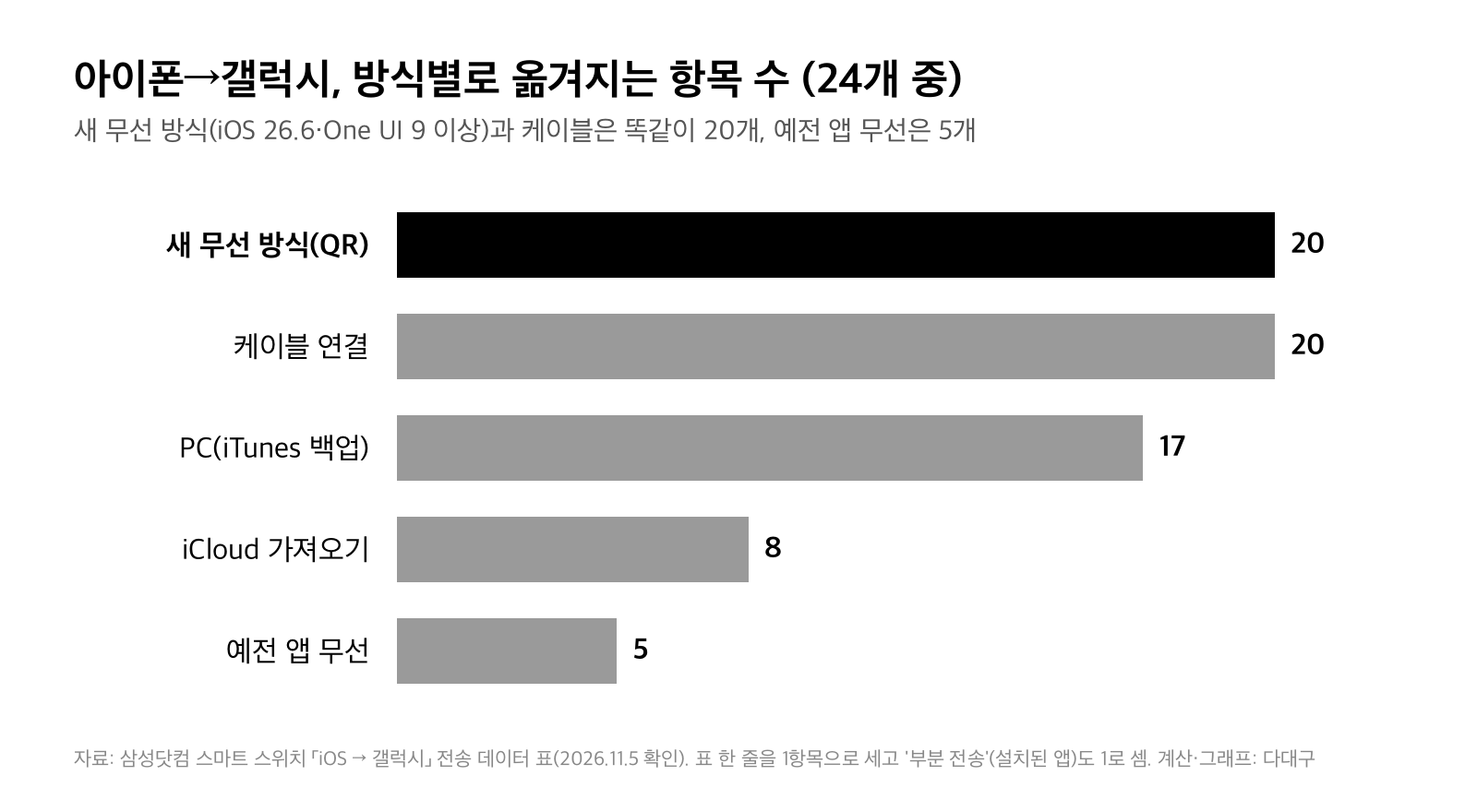
표 한 줄을 1항목으로 세면 새 무선 방식이 20개, 케이블이 20개입니다. 설치된 앱은 두 방식 모두 ‘부분 전송’이라 1개로 넣었습니다(다대구 계산).
PC에서 iTunes 백업을 복원하는 방식은 17개, iCloud에서 가져오기는 8개입니다. 아이폰에 스마트 스위치 앱을 깔고 무선으로 보내는 예전 방식은 연락처, 사진, 영상, 달력, 리마인더 5개뿐입니다.
예전 앱 무선과 새 무선 방식은 개수로 15개 차이가 납니다. 문자, iMessage, 메모, 알람, 음성 메모, 문서 파일은 예전 앱 무선으로는 넘어가지 않습니다.
3. 빠지는 4개가 달라서 케이블을 한 번 더 꽂습니다
숫자는 같아도 빠지는 항목이 다릅니다. 두 방식이 놓치는 4개씩을 나란히 놓으면 겹치는 게 하나도 없습니다.
| 방식 | 표에서 ‘전송 불가’인 항목 |
|---|---|
| 새 무선 방식 | 수신 차단 리스트, 세계 시간 리스트, 인터넷 북마크·읽기 목록, 리마인더 |
| 케이블 연결 | 통화 기록, 부재중 통화, 비밀번호·패스키, 연결된 Wi-Fi 정보 |
통화 기록, 부재중 통화, 비밀번호·패스키, Wi-Fi 정보는 5가지 방식 가운데 새 무선 방식에서만 넘어갑니다. 이 중 통화 기록과 비밀번호·패스키는 삼성이 One UI 9에서 새로 옮길 수 있게 했다고 밝힌 항목입니다.
삼성은 이 빈틈을 케이블로 메우라고 안내합니다. 삼성전자서비스 안내를 보면 무선 전송이 끝난 뒤 나오는 ‘대화 및 설정’ 팁 카드에서 ‘전송’을 누르고 케이블을 연결하면 됩니다. 이 단계에서 WhatsApp 데이터, 미리 알림, 등록된 블루투스 기기, 차단된 연락처, 브라우저 북마크를 더 가져옵니다.
저는 새 무선 방식을 ‘무선 한 번에 끝’으로 보기보다 ‘무선 먼저, 케이블 마무리’의 두 단계로 보는 게 맞다고 봅니다. 북마크나 차단 목록을 오래 쌓아 온 분이라면 케이블 한 줄은 미리 챙겨 두는 편이 낫습니다.
4. 갤럭시에서 아이폰으로는 14가지, 음악·책·PDF는 손으로 옮깁니다
애플 지원 문서(10월 28일 게시)는 ‘iOS로 이동’으로 옮겨지는 데이터를 14가지로 적어 두었습니다.
- 연락처, 메시지 기록, SMS 메시지, 통화 기록
- 카메라 사진 및 비디오, 사진 앨범, 파일 및 폴더, 음성 메모
- 손쉬운 사용 설정, 디스플레이 설정
- 웹 북마크, 메일 계정, 캘린더, WhatsApp 메시지 및 미디어
음악, 책, PDF는 직접 옮겨야 한다고 애플은 적었습니다. 앱은 구글 플레이와 앱스토어에 모두 있는 무료 앱 일부만 함께 넘어가고, 나머지는 앱스토어에서 다시 받습니다.
이 전송은 새 아이폰을 처음 설정할 때만 씁니다. 이미 설정을 끝냈다면 아이폰을 지우고 다시 시작하거나 손으로 옮겨야 합니다.
- 빠른 시작 화면에서 ‘다른 [Apple] 기기 없이 설정’을 누릅니다.
- ‘앱 및 데이터 전송’에서 ‘Android에서’를 누르고 ‘앱으로 전송’을 고릅니다.
- 안드로이드에서 ‘iOS로 이동’ 앱을 열고 ‘계속’과 약관 ‘동의’를 누릅니다.
- 아이폰에 뜬 10자리 또는 6자리 코드를 안드로이드에 입력합니다.
- 아이폰이 만든 임시 Wi-Fi에 안드로이드를 연결하고, 옮길 항목을 골라 ‘계속’을 누릅니다.
- 아이폰의 막대가 끝까지 차면 안드로이드에서 ‘완료’를 누릅니다.
안드로이드 17 호환 기기라면 앱 없이도 됩니다. 아이폰에서 ‘앱을 사용하지 않고 전송’을 고르고 아이폰에 뜬 QR코드를 안드로이드로 찍으면 됩니다.
QR코드를 찍을 수 없으면 아이폰에서 ‘기타 옵션’을 누릅니다. 그다음 안드로이드 설정의 ‘Google 서비스’ → ‘모든 서비스’ → ‘iPhone 또는 iPad와 페어링’ → ‘데이터 복사’에서 세션 ID와 페어링 코드를 넣습니다.
5. 바꾸기 전에 확인할 것
먼저 두 기기의 버전입니다. 갤럭시가 One UI 9.0 미만이면 새 무선 방식을 쓸 수 없고, 아이폰에 스마트 스위치 앱을 깔거나 케이블로 옮겨야 합니다.
앞서 다룬 갤럭시 One UI 9 업데이트 글에서 내 기기의 업데이트 여부를 확인할 수 있습니다. 케이블은 라이트닝-USB-C나 USB-C-USB-C를 쓰고, 일반 USB-A 케이블이면 OTG 어댑터가 따로 필요합니다.
메신저 대화는 이 표에 없습니다. 삼성은 타사 앱 정책으로 보호되는 채팅 기록과 개인 앱 데이터는 옮길 수 없다고 적었습니다. 카카오톡 대화는 앞서 다룬 카카오톡 새 폰으로 옮기기 글의 백업·복원 순서를 따로 밟아야 합니다.
아이폰을 떠난다면 iMessage도 꺼야 합니다. 삼성전자서비스는 아이폰과 애플 웹사이트에서 iMessage를 끄지 않으면 문자가 갤럭시로 오지 않을 수 있다고 안내합니다.
워치도 같이 봐야 합니다. 갤럭시 워치4 이후의 Wear OS 모델은 iOS 기기를 지원하지 않습니다. 아마 아이폰으로 가려는 갤럭시 워치 사용자가 이 조건에서 가장 먼저 막힐 겁니다.
eSIM은 통신사 지원에 달려 있습니다. 애플이 5월 14일 게시한 아이폰→안드로이드 eSIM 전송 문서의 지원 통신사 목록에는 미국·일본·독일·프랑스·영국 통신사만 있고 한국 통신사는 없습니다.
본문 그래프 1점은 삼성닷컴 전송 데이터 표로 다대구가 직접 세어 작성했습니다. 대표 이미지: 삼성전자 스마트 스위치 공식 이미지.