마이크로소프트가 공식 지원 문서에 올린 PC 성능 해결 방법은 12가지입니다. 다대구가 하나씩 나눠 보니 5가지가 ‘지금 돌아가는 것을 줄이는 일’이었고, 설정 하나 바꿔서 빨라지는 항목은 3가지였습니다. 그리고 한국 윈도우 PC의 33.76%는 2026년 10월 기준 아직 지원이 끝난 윈도우 10입니다.
컴퓨터가 느려지면 ‘최적화 프로그램’부터 찾는 분이 많은데요. 윈도우 10과 11에는 이미 속도와 관련된 설정이 대부분 들어 있습니다.
마이크로소프트 지원 문서 ‘Windows에서 PC 성능을 개선하는 팁’에서 먼저 손댈 5가지를 골라 순서대로 옮겼습니다. 메뉴 경로는 2026년 11월 기준 윈도우 11 화면 이름이고, 윈도우 10 경로가 다른 곳은 따로 적었습니다.
보안을 끄는 설정은 하나도 넣지 않았습니다. 마이크로소프트 문서도 12가지 가운데 백신이나 사용자 계정 컨트롤을 끄라는 항목을 두지 않았습니다.
1. 공식 해결책 12가지 중 5가지는 ‘덜 돌리기’입니다
마이크로소프트 문서는 PC가 느려지는 이유로 모자란 저장 공간, 백그라운드에서 도는 시작 앱, 오래된 소프트웨어, 성능이 따라가지 못하는 하드웨어를 꼽습니다. 해결 방법은 업데이트부터 다시 시작까지 12가지입니다.
다대구가 12가지를 성격별로 하나씩 나눴습니다. 시작 앱 끄기, 백그라운드 앱 권한 끄기, 작업 관리자로 무거운 프로세스 찾기, 알림 끄기, 안 쓰는 앱 닫고 다시 시작하기가 ‘실행 중인 것 줄이기’로 5가지입니다.
공간 비우기(저장 공간 센스, 안 쓰는 앱 제거)가 2가지, 설정 바꾸기(시각 효과, 전원 모드, 드라이브 최적화)가 3가지, 점검(윈도우 업데이트, 맬웨어 검사)이 2가지였습니다.
문서에는 단서가 하나 있습니다. 오래된 하드웨어를 쓰는 PC는 이 단계들로 크게 나아지지 않을 수 있고, 그럴 땐 기기를 바꾸는 게 장기적인 해결책이라고 적었습니다.
2. 먼저 시작 프로그램과 백그라운드 앱을 끕니다
가장 먼저 켤 때마다 같이 뜨는 프로그램을 줄입니다. ‘Ctrl + Shift + Esc’로 작업 관리자를 열고 왼쪽 ‘시작 앱’에서 필요 없는 앱을 마우스 오른쪽 단추로 눌러 ‘사용 안 함’을 고릅니다.
작업 관리자의 ‘시작 앱’ 목록에는 앱마다 ‘시작 시 영향’이 ‘높음’, ‘보통’, ‘낮음’으로 표시됩니다. 흔히 쓰는 방법은 ‘높음’인데 매일 쓰지 않는 앱부터 끄는 것입니다. 클라우드 동기화, 프린터 관리 프로그램, 메신저가 자주 이 목록에 올라옵니다.
여기서 끈 앱은 지워지는 게 아니라 켤 때 자동으로 뜨지 않을 뿐입니다. 필요할 때는 시작 메뉴에서 직접 열면 되고, 윈도우 11에서는 ‘설정’ → ‘앱’ → ‘시작 프로그램’에서 같은 목록을 스위치로 다시 켤 수 있습니다.
백그라운드 앱은 앱마다 따로 막습니다. 윈도우 11은 ‘설정’ → ‘앱’ → ‘설치된 앱’에서 앱 옆 ‘…’ → ‘고급 옵션’으로 들어가 ‘백그라운드 앱 권한’을 ‘절대 안 함’으로 바꿉니다.
윈도우 10은 경로가 다릅니다. ‘설정’ → ‘개인 정보’ → ‘백그라운드 앱’에서 앱별 스위치를 끕니다.
후기에도 이 대목이 나옵니다. 마이크로소프트 PC 관리자 앱의 한국 스토어 리뷰에는 ‘켤 때마다 쓸데없이 뜨는 프로그램이 메모리를 그렇게 잡아먹는 줄 몰랐다, 정리하니 빨라졌다’는 반응이 있었습니다(Microsoft Store).
3. 전원 모드와 시각 효과는 조건을 보고 바꿉니다
설정 하나로 바로 바뀌는 곳은 전원 모드입니다. 윈도우 11은 ‘설정’ → ‘시스템’ → ‘전원 및 배터리’ → ‘전원 모드’에서 ‘최상의 성능’을 고릅니다.
윈도우 10은 ‘설정’ → ‘시스템’ → ‘전원 및 절전’ → ‘추가 전원 설정’에서 ‘고성능’ 전원 관리 옵션을 고릅니다. 목록에 없으면 ‘추가 플랜 표시’를 눌러 봅니다.
마이크로소프트는 이 설정에 주의 문구를 달았습니다. 전력 소비가 늘고, 노트북은 배터리가 빨리 닳고 더 뜨거워질 수 있으니 전력 제한이 없을 때만 쓰라는 것입니다. 노트북이라면 충전기를 꽂았을 때만 ‘최상의 성능’을 쓰는 방법이 흔합니다.
시각 효과는 시작 메뉴에서 ‘Windows의 모양과 성능 조정’을 검색해 엽니다. ‘시각 효과’ 탭에서 ‘최적 성능으로 조정’을 고르면 창 애니메이션과 그림자 같은 효과가 꺼집니다.
후기는 엇갈립니다. 해외 사용기에서는 ‘창이 바로바로 떠서 빨라진 느낌이 든다’는 쪽과 ‘화면만 투박해지고 차이는 작았다’는 쪽이 함께 나옵니다. 화면 글꼴이 거칠게 보이면 같은 목록에서 ‘화면 글꼴의 가장자리 다듬기’만 다시 켜는 방법이 흔히 쓰입니다.
4. 저장 공간 정리는 지우는 범위부터 확인합니다
공간 정리는 ‘설정’ → ‘시스템’ → ‘저장소’에서 합니다. ‘저장 공간 센스’를 켜고 ‘지금 저장 공간 센스 실행’을 누르거나, ‘임시 파일’에서 지울 항목을 골라 ‘파일 제거’를 누릅니다.
같은 화면의 ‘정리 권장 사항’은 큰 파일, 안 쓰는 앱, 클라우드에 이미 올라간 파일을 골라 보여 줍니다. 다만 ‘이전 버전의 Windows’를 지우면 예전 버전으로 되돌릴 수 없으니, 업데이트 직후라면 며칠 두고 보는 편이 낫습니다. 정리 도구를 쓸 때 조심할 점은 실제 후기에서 더 잘 보입니다.
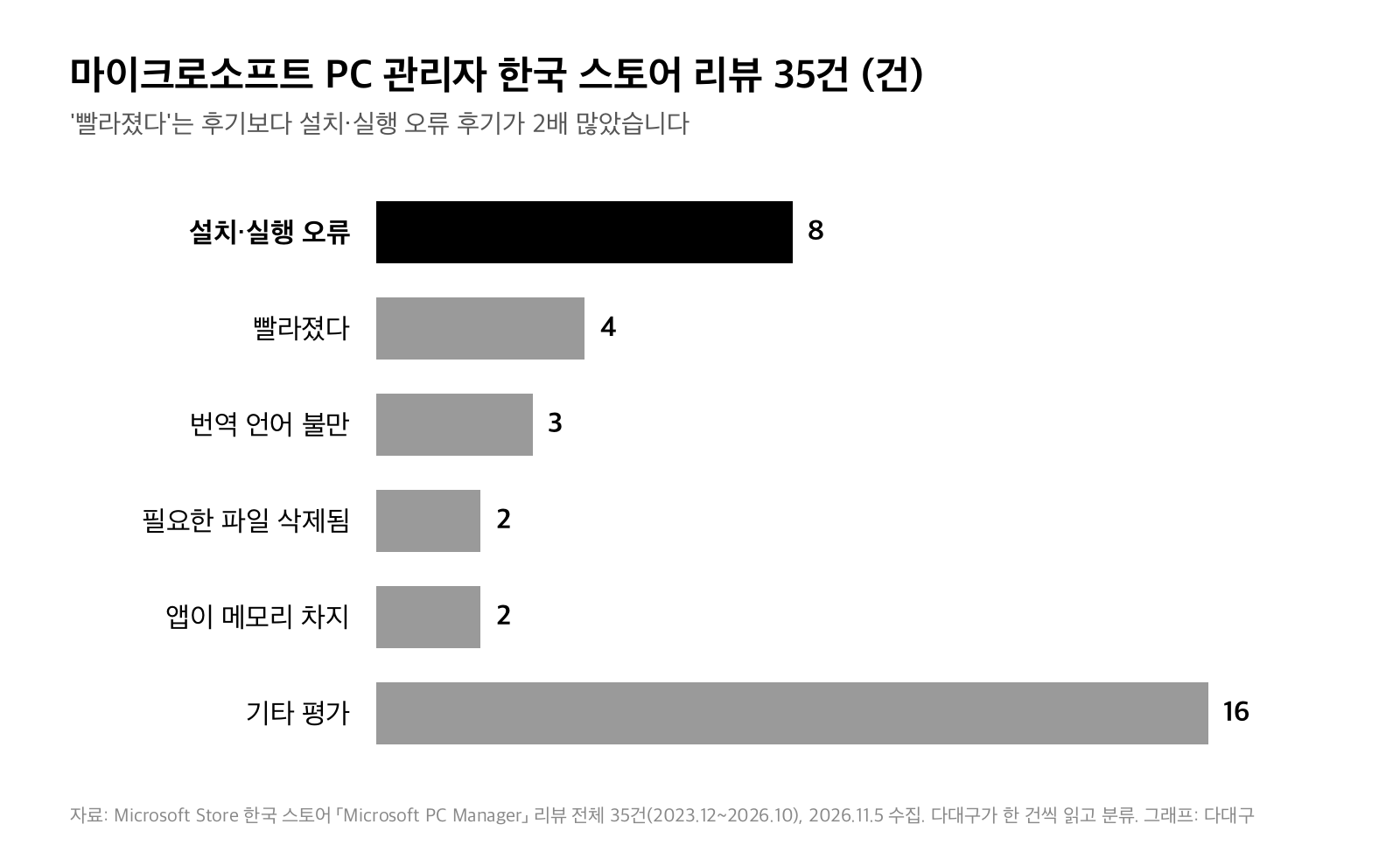
마이크로소프트가 문서에서 권하는 무료 앱 ‘PC 관리자’의 한국 스토어 리뷰 35건을 다대구가 모두 읽었습니다. ‘빨라졌다’는 후기는 4건, 설치나 실행이 안 된다는 후기는 8건이었습니다.
눈에 띄는 건 2건입니다. ‘전체 정리를 누르면 음악 파일까지 지워지니 하나씩 골라 지우라’는 후기와, ‘쓰던 PC에 중간에 깔아 정리했더니 필요한 파일까지 날아갔다’는 후기입니다(Microsoft Store).
저는 정리 도구가 무엇을 지우는지 목록을 열어 본 다음 누르는 게 가장 안전하다고 봅니다. 윈도우 ‘저장소’ 메뉴도 항목별로 체크를 고를 수 있으니, 다운로드 폴더처럼 개인 파일이 섞인 항목은 체크를 풀고 지우는 편이 낫습니다.
5. 한국 윈도우 PC 3대 중 1대는 아직 윈도우 10입니다
마지막으로 볼 것은 윈도우 버전입니다. 마이크로소프트는 윈도우 10 지원을 2025년 10월 14일에 끝냈고, 이후 무료 보안 수정을 주지 않습니다.
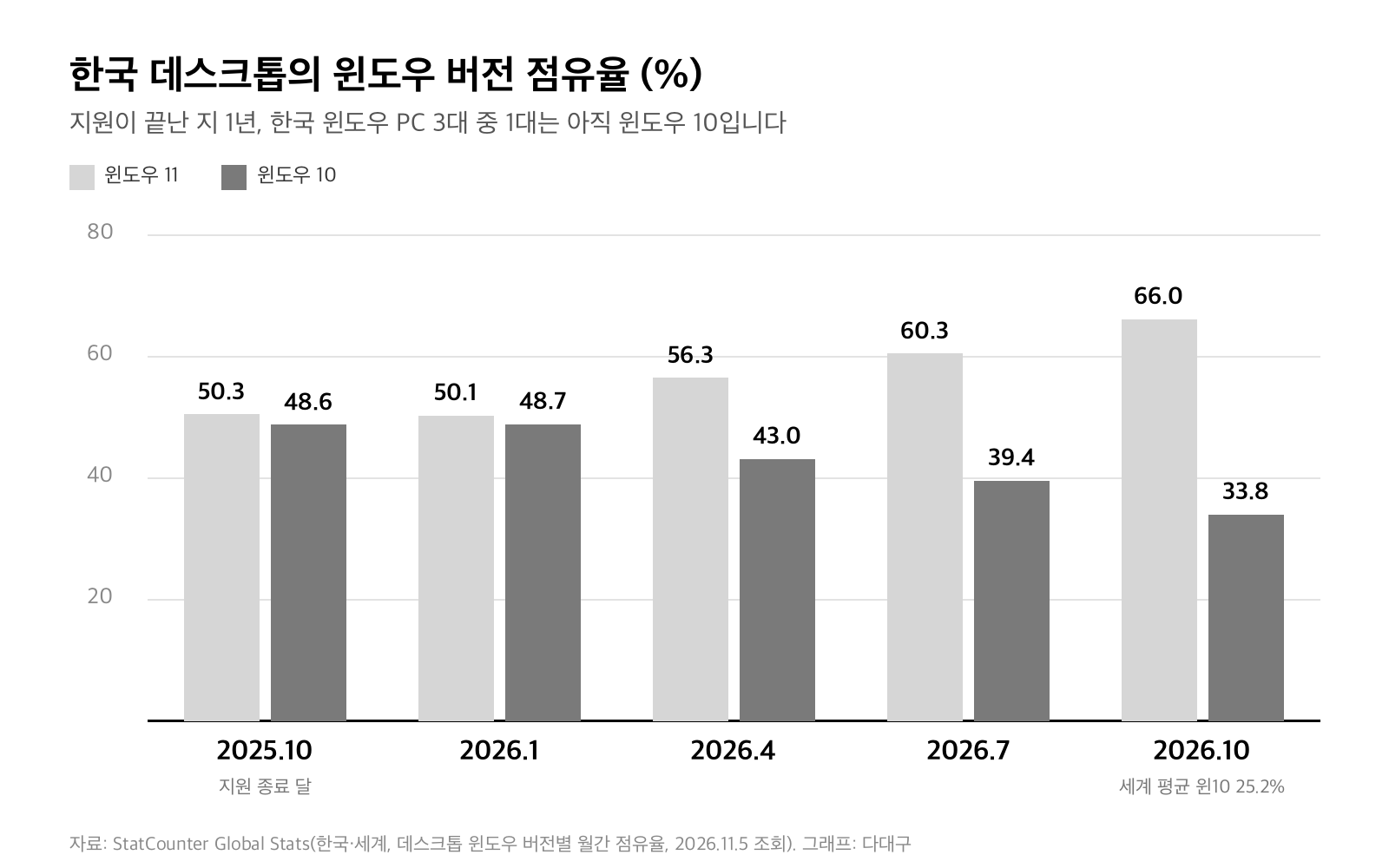
그런데 StatCounter 자료를 보면 한국 데스크톱에서 윈도우 10 비율은 2025년 10월 48.55%에서 2026년 10월 33.76%로 14.79%포인트 줄어드는 데 그쳤습니다. 같은 달 세계 평균은 25.22%라, 한국이 8.54%포인트 높습니다(다대구 계산).
윈도우 10 PC는 위 설정을 다 해도 보안 업데이트 문제가 남습니다. 연장 보안 업데이트(ESU)에 등록하면 2027년 10월 12일까지 보안 수정을 받을 수 있고, 조건과 등록 순서는 앞서 다룬 윈도우 10 지원 종료 글에 정리했습니다.
윈도우 11이라면 1번 해결책인 업데이트부터 확인합니다. ‘설정’ → ‘Windows 업데이트’에서 업데이트를 받고, ‘고급 옵션’ → ‘선택적 업데이트’에 드라이버가 있으면 함께 설치합니다. 최신 기능 업데이트는 윈도우 11 26H2 글에 따로 있습니다.
아마 느린 PC 대부분은 시작 앱 정리와 업데이트, 다시 시작만으로 한 번은 숨통이 트일 겁니다. 그래도 그대로라면 ‘백신 끄면 빨라진다’ 같은 방법 대신, 작업 관리자 ‘성능’ 탭에서 메모리와 디스크가 늘 꽉 차 있는지부터 봅니다.
본문 그래프 2점은 StatCounter 월간 점유율과 Microsoft Store 리뷰 35건을 다대구가 직접 조회·분류해 작성했습니다. 후기 문장은 원문 뜻을 살려 짧게 옮겼습니다. 대표 이미지: 다대구 생성 이미지.